Join
Join
 Shorts

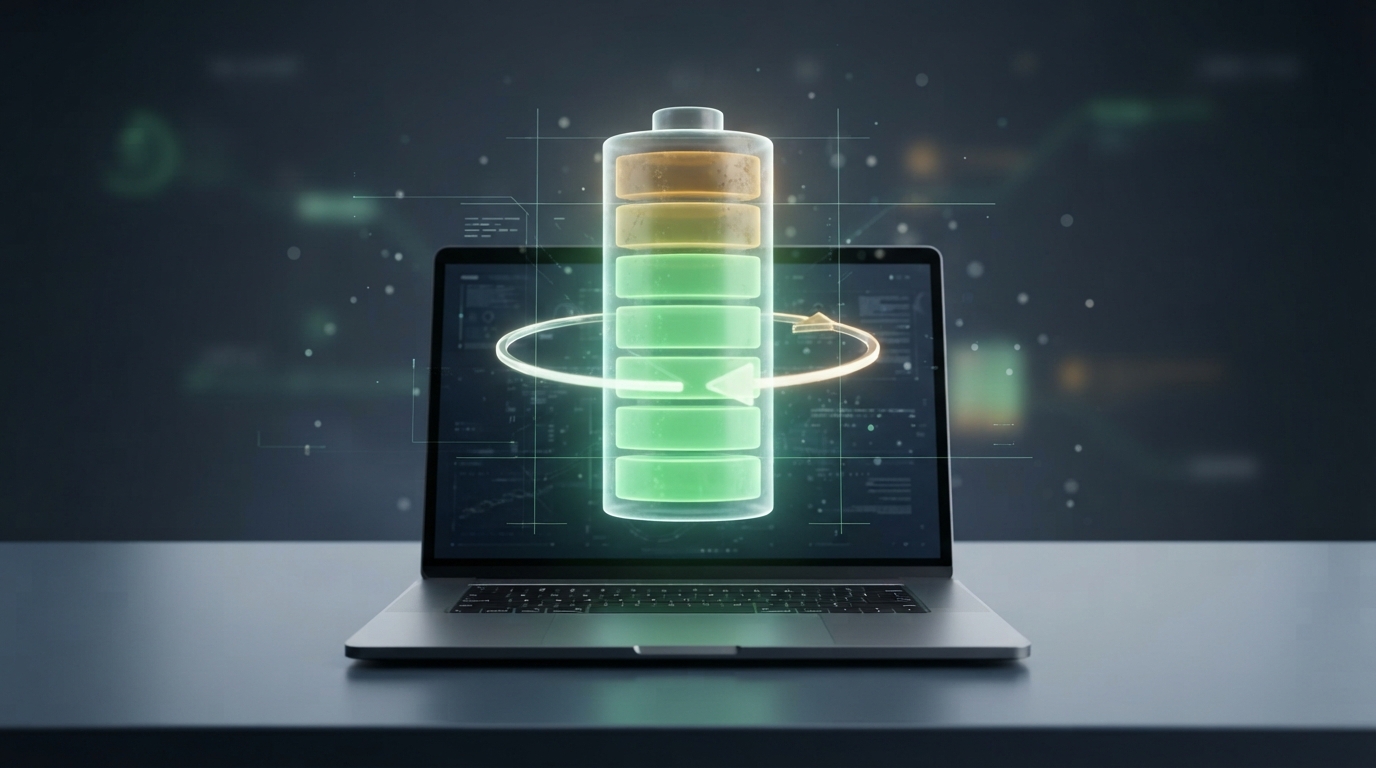
Battery Report की मदद से आप घर बैठे बिना किसी ऐप के यह जान सकते हैं कि आपके Windows लैपटॉप की बैटरी कितनी स्वस्थ है और उसमें कितनी जान बाकी है। लोग समझ नहीं पाते कि दिक्कत बैटरी में है या सॉफ्टवेयर में। अच्छी बात यह है कि Windows में इसका जवाब पहले से छिपा है। बस एक छोटा सा कमांड चलाना होता है और पूरी रिपोर्ट आपके सामने आ जाती है।
बैटरी हेल्थ जानना क्यों जरूरी है?
हर लिथियम आयन बैटरी समय के साथ कमजोर होती है। जितनी बार इसे चार्ज और डिस्चार्ज किया जाता है, उसकी असली क्षमता धीरे धीरे घटती जाती है। बैटरी की सही स्थिति पता होने से आप तय कर सकते हैं कि उसे बदलना है या नहीं। पुराना लैपटॉप खरीदते समय भी यह जानकारी बहुत काम आती है।
Windows में Battery Report निकालने का आसान तरीका
सबसे पहले Start बटन पर क्लिक करें और सर्च बॉक्स में cmd लिखें। Command Prompt पर राइट क्लिक करके Run as administrator चुनें। अब काली स्क्रीन वाली विंडो में powercfg /batteryreport टाइप करें और Enter दबाएं। कुछ ही सेकंड में स्क्रीन पर बताया जाएगा कि Battery Report कहां सेव हुई है।
आमतौर पर यह फाइल battery-report.html नाम से C ड्राइव के Users फोल्डर में आपके यूजर नाम वाले फोल्डर के अंदर सेव होती है। अगर एडमिन मोड में चलाया है तो यह System32 फोल्डर में भी मिल सकती है।
फाइल ढूंढने का झंझट नहीं चाहिए तो powercfg /batteryreport /output “C:\battery-report.html” कमांड चलाएं। इससे Battery Report सीधे C ड्राइव में सेव हो जाएगी। अब इस फाइल पर डबल क्लिक करें। यह Chrome या Edge जैसे ब्राउजर में एक वेब पेज की तरह खुल जाएगी।
रिपोर्ट में क्या क्या देखें?
Battery Report के Installed batteries सेक्शन में सबसे जरूरी दो आंकड़े मिलते हैं: Design Capacity और Full Charge Capacity। Design Capacity बताती है कि नई बैटरी कितनी ऊर्जा रख सकती थी। Full Charge Capacity बताती है कि आज पूरी चार्ज होने पर वह असल में कितनी ऊर्जा रख पाती है।
इसी सेक्शन में Cycle Count भी दिखता है, यानी बैटरी अब तक कितनी बार पूरी तरह चार्ज और डिस्चार्ज हुई है। नीचे Recent usage, Battery capacity history और Battery life estimates जैसे हिस्से भी होते हैं, जिनसे पता चलता है कि समय के साथ बैटरी बैकअप कितना घटा है।
बैटरी हेल्थ प्रतिशत कैसे निकालें?
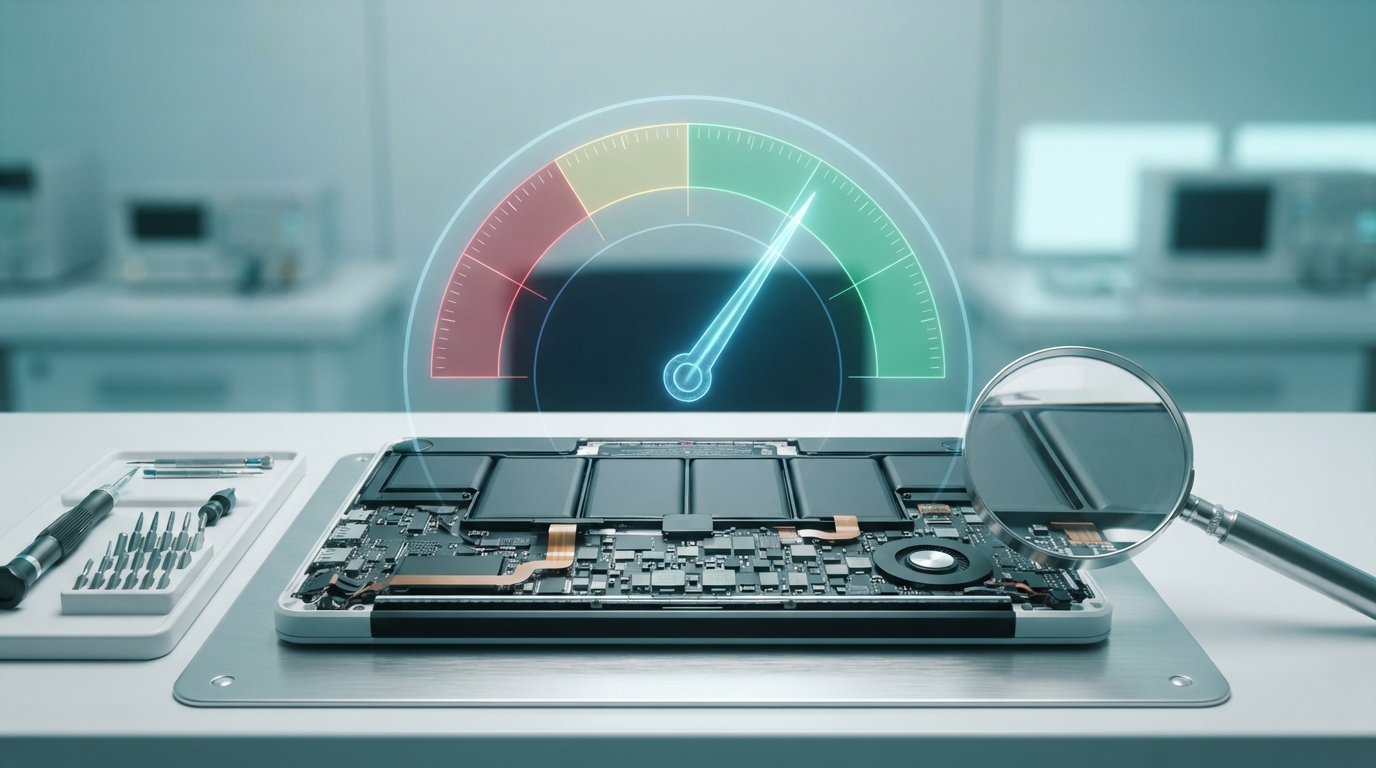
Full Charge Capacity को Design Capacity से भाग दें और उसे 100 से गुणा करें। जो नंबर आएगा, वही आपकी बैटरी का हेल्थ प्रतिशत है। उदाहरण के लिए अगर Design Capacity 50,000 mWh और Full Charge Capacity 40,000 mWh है, तो बैटरी की हेल्थ 80 प्रतिशत मानी जाएगी। आम तौर पर 80 प्रतिशत से ऊपर की बैटरी अच्छी मानी जाती है।
बैटरी की उम्र बढ़ाने के आसान उपाय
लैपटॉप को लगातार 100 प्रतिशत पर चार्जिंग में लगा न छोड़ें। कई कंपनियां अपने सॉफ्टवेयर में चार्जिंग को 80 प्रतिशत पर रोकने का विकल्प देती हैं, उसे चालू रखें। लैपटॉप को बहुत गर्म जगह पर न रखें और हमेशा असली या भरोसेमंद चार्जर का ही इस्तेमाल करें। स्क्रीन की ब्राइटनेस कम रखने और Battery Saver चालू करने से भी बैकअप बेहतर मिलता है।
अक्सर पूछे जाने वाले सवाल (FAQ)
1. क्या इसके लिए कोई ऐप डाउनलोड करना पड़ता है?
नहीं, Battery Report बनाने का टूल Windows 10 और Windows 11 में पहले से मौजूद होता है। इसके लिए किसी बाहरी ऐप की जरूरत नहीं है।
2. डेस्कटॉप कंप्यूटर में यह कमांड काम करेगा?
डेस्कटॉप में बैटरी नहीं होती, इसलिए वहां बैटरी से जुड़ी कोई जानकारी नहीं मिलेगी। यह सुविधा लैपटॉप और बैटरी वाले टैबलेट के लिए है।
3. कमांड चलाने पर एरर आए तो क्या करें?
जांच लें कि कमांड की स्पेलिंग सही है और Command Prompt को Run as administrator से खोला गया है। इसके बाद Battery Report दोबारा बनाने की कोशिश करें।
4. कितने समय बाद बैटरी जांचनी चाहिए?
हर तीन से छह महीने में एक बार Battery Report बना लेना काफी है। इससे बैटरी की गिरती क्षमता पर नजर बनी रहती है।
5. powercfg कमांड के बारे में और जानकारी कहां मिलेगी?
इस कमांड के सभी विकल्पों की आधिकारिक जानकारी माइक्रोसॉफ्ट की वेबसाइट पर दी गई है।
उपरोक्त जानकारी गूगल और विभिन्न वेबसाइट/समाचार माध्यमों से ली गई है। सटीकता की गारंटी नहीं है।
आगे और समाचार पढ़े:
लैपटॉप और चार्जिंग से जुड़ी ये जानकारियां भी पढ़ें: Power Delivery और Quick Charge में क्या है अंतर, ARM लैपटॉप खरीदें या Intel-AMD वाला और फोन चार्ज करते समय गर्म होना नॉर्मल है या खतरे की घंटी।
ताजा खबरें: AI Fraud से जुड़े हर खतरे से निपटने के लिए पढ़िए जरूरी टिप्स, पीस बॉन्ड को No, इंडी गठबंधन को Yes; क्या नेहा बोरा ने CJP नेताओं को पीछे छोड़ दिया? और Tanker Carrying 27 Indians Attacked With Limpet Mines in Strait of Hormuz।