Join
Join
 Shorts

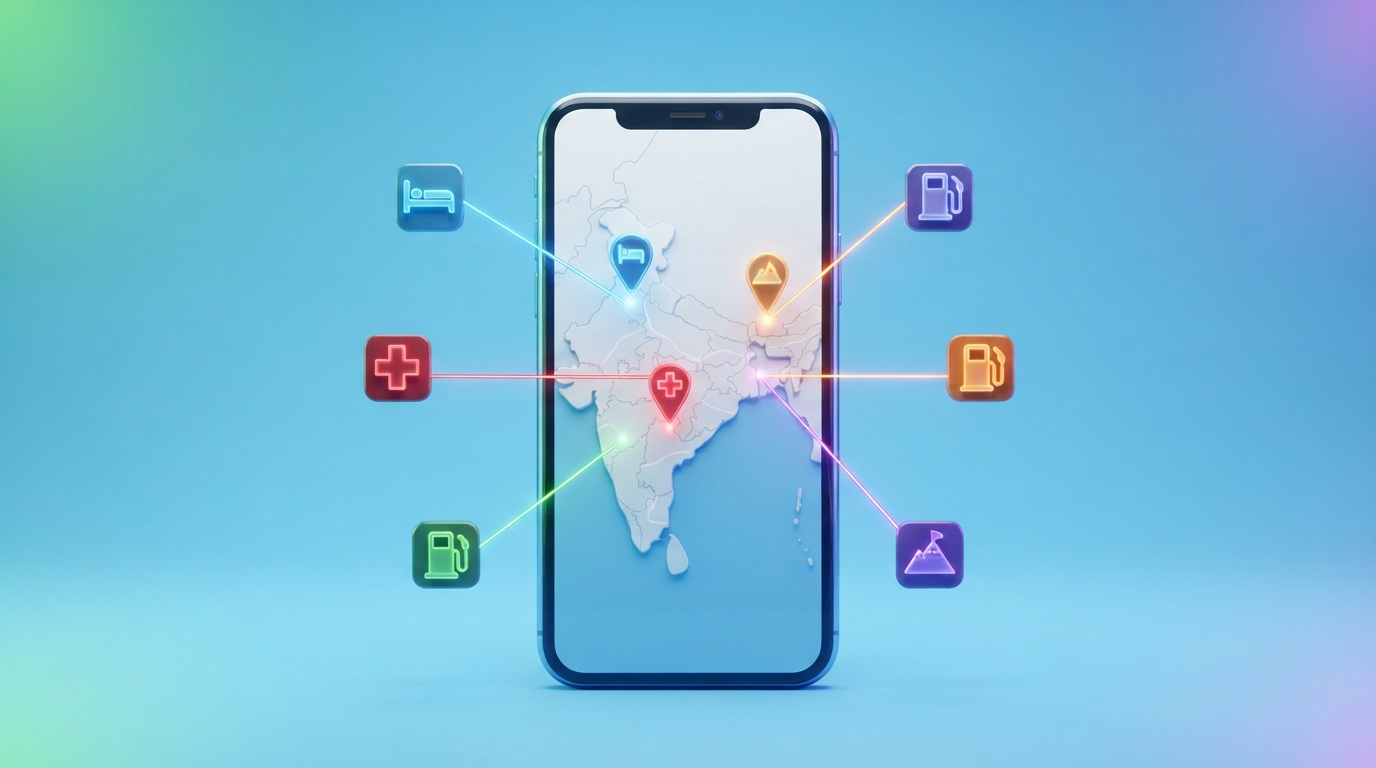
Saved Places यानी Google Maps पर सेव की गई जगहें आपकी अपनी डिजिटल डायरी की तरह काम करती हैं, जहाँ पसंदीदा होटल, भरोसेमंद अस्पताल, हाईवे के पेट्रोल पंप और घूमने की जगहें एक ही टैप पर मिल जाती हैं। बार बार नाम खोजने या दोस्तों से लोकेशन पूछने की झंझट भी खत्म हो जाती है। खासकर सफर पर निकलते समय या किसी इमरजेंसी में यह सुविधा बहुत काम आती है।
गूगल मैप्स की लिस्ट क्या होती है?
गूगल मैप्स आपको अपनी पसंद की जगहों को अलग अलग सूचियों में सेव करने की सुविधा देता है। हर लिस्ट को आप अपनी जरूरत के हिसाब से नाम दे सकते हैं, जैसे “शहर के अस्पताल” या “नैनीताल ट्रिप”।
ऐप में पहले से कुछ लिस्ट बनी होती हैं, जैसे Favorites, Want to go, Starred places और Travel plans। इनके अलावा आप जितनी चाहें उतनी नई लिस्ट बना सकते हैं। Saved Places मैप पर खास आइकन के साथ दिखती हैं, ताकि सफर के दौरान आसपास की अपनी पसंदीदा जगह तुरंत नजर आ जाए।
Google Maps पर नई लिस्ट कैसे बनाएं?
Saved Places की नई लिस्ट बनाने का तरीका एंड्रॉइड फोन में गूगल मैप्स खोलें और नीचे दिख रहे “You” विकल्प पर टैप करें। इसके बाद “New list” चुनें। अब लिस्ट का नाम और छोटा सा विवरण लिखें। फिर तय करें कि लिस्ट “Private” रहेगी, जिसे सिर्फ आप देख सकेंगे, या “Shared”, जिसका लिंक आप दूसरों को भेज सकेंगे। आखिर में ऊपर दिए “Save” पर टैप करें।
होटल, अस्पताल और पेट्रोल पंप कैसे सेव करें?
जिस जगह को सेव करना है, उसका नाम सर्च करें या मैप पर उस पर टैप करें। नीचे जगह का नाम दिखेगा, उस पर टैप करके “Save” बटन दबाएं और जिस लिस्ट में जोड़ना है, उसे चुन लें। Saved Places के लिए अलग अलग जरूरत की अलग लिस्ट बनाना सबसे अच्छा तरीका है।
जैसे एक लिस्ट में घर के पास के अस्पताल और मेडिकल स्टोर, दूसरी में हाईवे के पेट्रोल पंप और तीसरी में पसंदीदा होटल रखें। इमरजेंसी वाली लिस्ट में अस्पताल के साथ उसका फोन नंबर भी देख लें।
मुश्किल समय में ढूंढने के बजाय सीधे लिस्ट खोलकर रास्ता और संपर्क, दोनों मिल जाएंगे। कई जगहों को एक साथ किसी लिस्ट में जोड़ना हो, तो “You” में जाकर “See all” खोलें। किसी जगह को दबाकर रखें, बाकी जगहें चुनें और फिर “Save” पर टैप कर दें।
पर्यटन स्थलों की ट्रिप लिस्ट बनाएं
घूमने जाने से पहले उस शहर के मंदिर, झील, व्यू पॉइंट, खाने की जगहें और ठहरने के होटल एक ही ट्रिप लिस्ट में सेव कर लें। इससे पूरा प्लान एक नजर में मैप पर दिख जाता है। पहाड़ी इलाकों में नेटवर्क कमजोर होता है, इसलिए ट्रिप से पहले उस इलाके का ऑफलाइन मैप भी डाउनलोड कर लें। इससे बिना इंटरनेट के भी आपकी Saved Places वाली जगहों तक पहुंचना आसान रहेगा।

लिस्ट को दोस्तों और परिवार के साथ शेयर करें
“You” में जाकर लिस्ट खोलें और “Share” पर टैप करें। लिंक को व्हाट्सऐप या किसी भी मैसेजिंग ऐप पर भेजा जा सकता है। अगर चाहते हैं कि परिवार के लोग भी लिस्ट में जगहें जोड़ सकें, तो “Invite collaborators” चुनें। ध्यान रखें कि शेयर की गई लिस्ट देखने वाले लोग उसमें जुड़े सदस्यों के नाम और प्रोफाइल फोटो भी देख सकते हैं।
अक्सर पूछे जाने वाले सवाल (FAQs)
1. Saved Places कहां दिखती हैं?
गूगल मैप्स में नीचे दिए “You” विकल्प पर टैप करें। वहां “Your lists” में आपकी बनाई सभी लिस्ट दिख जाएंगी।
2. क्या लिस्ट को प्राइवेट रखा जा सकता है?
हां, लिस्ट बनाते समय “Private” चुनें। इसे सिर्फ आप ही देख और बदल सकेंगे।
3. क्या Saved Places दूसरे फोन में भी दिखेंगी?
हां, अगर आप दूसरे फोन या कंप्यूटर पर उसी गूगल अकाउंट से लॉगिन करते हैं, तो आपकी सभी लिस्ट वहां भी मिल जाएंगी।
4. क्या मैप पर किसी लिस्ट को छिपाया जा सकता है?
हां, लिस्ट के पास दिए “More” विकल्प में जाकर “Hide on your map” चुनें। जरूरत पड़ने पर इसे फिर से दिखाया भी जा सकता है।
5. Saved Places का बैकअप कैसे लें?
अपनी सेव की गई सभी लिस्ट का बैकअप गूगल टेकआउट से डाउनलोड किया जा सकता है।
उपरोक्त जानकारी गूगल और विभिन्न वेबसाइट/समाचार माध्यमों से ली गई है। सटीकता की गारंटी नहीं है। ऐप के अपडेट के साथ विकल्पों के नाम बदल सकते हैं।
आगे और समाचार पढ़े:
बिना इंटरनेट के नेविगेशन: बिना इंटरनेट के भी काम करेगा नेविगेशन, एंड्रॉइड और आईफोन में ऐसे डाउनलोड करें Offline Google Maps
बिना पते के लोकेशन भेजें: क्या होता है Google Maps Plus Code और ये GPS कोऑर्डिनेट्स से कैसे अलग है? आसान भाषा में समझें
गूगल मैप्स की पूरी जानकारी: Google Maps क्या है और कैसे काम करता है? जानिए लाइव ट्रैफिक से लेकर नए AI फीचर्स तक सब कुछ
Scholarships in November: जानिए नवंबर 2026 में किन छात्रवृत्ति योजनाओं के लिए कर सकते हैं आवेदन