Join
Join
 Shorts

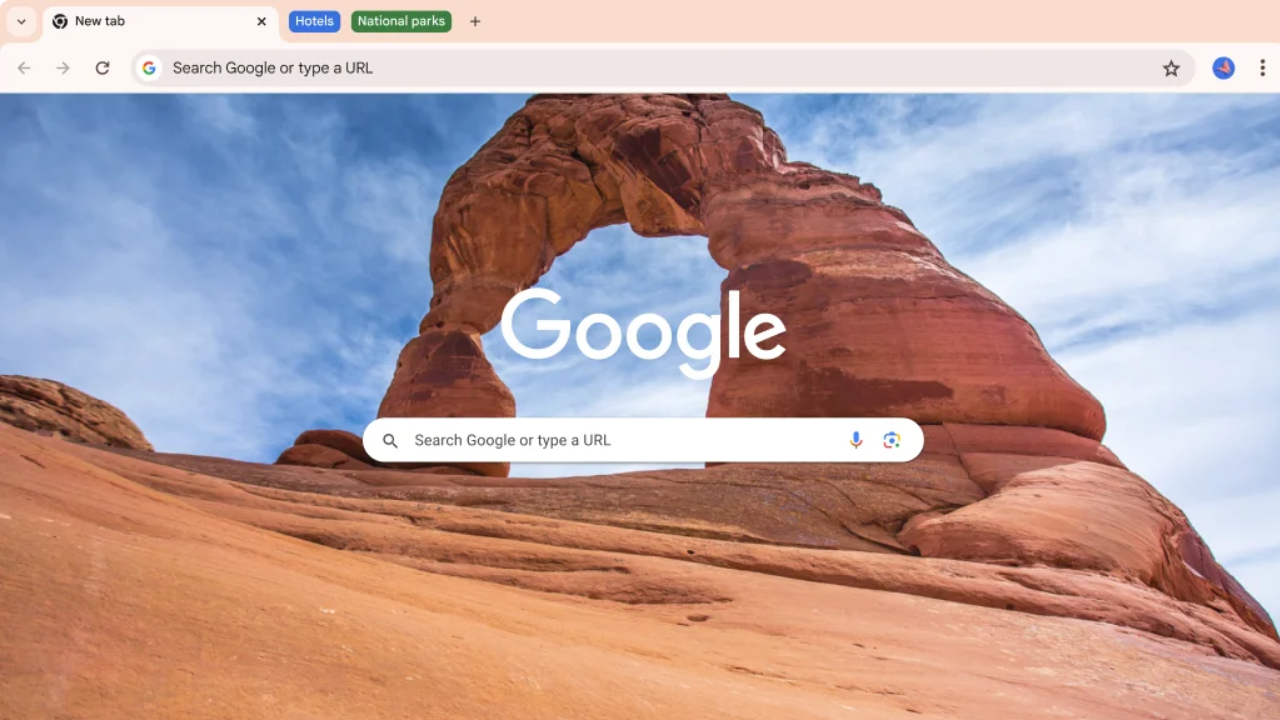
Chrome Browser की Useful Hidden Settings का इस्तेमाल करके आप बिना कोई एक्सटेंशन डाउनलोड किए ही अपने ब्राउज़िंग एक्सपीरियंस को कहीं ज्यादा तेज, व्यवस्थित और प्रोडक्टिव बना सकते हैं। ज्यादातर लोग Chrome को डिफॉल्ट सेटिंग्स पर ही इस्तेमाल करते हैं, जबकि इसके अंदर छिपी हुई कई शक्तिशाली सेटिंग्स आपका रोजमर्रा का काम काफी आसान बना सकती हैं। आइए विस्तार से जानते हैं ऐसी 8 Hidden Settings के बारे में।
1. Tab Groups: बिखरे हुए टैब्स को व्यवस्थित करें
अगर आपके ब्राउज़र में हमेशा 20-30 टैब्स खुले रहते हैं, तो Tab Groups फीचर गेम-चेंजर साबित हो सकता है। किसी भी टैब पर राइट-क्लिक करके “Add tab to new group” चुनें, फिर उसे नाम और रंग दें। इससे मिलते-जुलते काम वाले टैब्स एक साथ रंग-कोडेड ग्रुप में दिखते हैं, और जरूरत पड़ने पर पूरे ग्रुप को एक क्लिक में छोटा या बड़ा किया जा सकता है।
2. Memory Saver: धीमे Chrome Browserको तेज बनाएं
Settings में “Performance” सेक्शन में जाकर Memory Saver ऑन करें। यह फीचर उन टैब्स को अपने आप “सुला” देता है जो काफी देर से इस्तेमाल नहीं हुए, जिससे सिस्टम की रैम खाली होती है और बाकी टैब्स तेजी से चलते हैं। जैसे ही आप वापस उस टैब पर जाएं, वह तुरंत फिर से एक्टिव हो जाता है।
3. Built-in Task Manager: जानें कौन सा टैब सबसे ज्यादा रिसोर्स खा रहा है
बहुत कम लोगों को पता है कि Chrome का अपना टास्क मैनेजर भी है। Shift+Esc दबाकर इसे खोला जा सकता है, जिसमें हर टैब और एक्सटेंशन की CPU और मेमोरी खपत साफ दिखती है। अगर Chrome अचानक धीमा हो जाए, तो पूरे ब्राउज़र को रीस्टार्ट किए बिना सिर्फ उस भारी टैब को बंद करके समस्या ठीक की जा सकती है।
4. एड्रेस बार को टाइमर या कैलकुलेटर की तरह इस्तेमाल करें
Chrome Browser की Useful Hidden Settings में एड्रेस बार सिर्फ सर्च के लिए नहीं है। इसमें सीधे “timer 10 minutes” टाइप करके एक चलता हुआ काउंटडाउन टाइमर शुरू किया जा सकता है, जो फोकस्ड वर्क सेशन के लिए बेहद उपयोगी है। इसी तरह कोई भी गणित का सवाल भी सीधे एड्रेस बार में टाइप करके तुरंत जवाब पाया जा सकता है।
5. Reading List: बाद में पढ़ने के लिए आर्टिकल सेव करें
Chrome Browser में अगर कोई आर्टिकल अभी पढ़ने का समय नहीं है, तो उसे Reading List में सेव किया जा सकता है, जो साइडबार में रहता है। यह बुकमार्क से अलग है, क्योंकि इसका मकसद सिर्फ बाद में पढ़ने के लिए कंटेंट इकट्ठा करना है, जिससे ब्राउज़र साफ-सुथरा बना रहता है।
6. Quieter Notifications: बार-बार आने वाले पॉप-अप बंद करें
Chrome Browser में Settings → Privacy and Security → Site Settings → Notifications में जाकर “Use quieter messaging” चुनें। इससे वेबसाइट्स बार-बार नोटिफिकेशन परमिशन नहीं मांगतीं, बल्कि एड्रेस बार में एक छोटा सा आइकन दिखता है, जिससे काम में बाधा नहीं आती।
7. chrome://flags: असली “हिडन लैब”
Chrome Browser की सबसे शक्तिशाली Hidden Settings chrome://flags में छिपी हैं। यहां Google नए फीचर्स को आम यूजर्स तक पहुंचने से पहले टेस्ट करता है। सबसे भरोसेमंद और उपयोगी फ्लैग्स में Parallel Downloading (बड़ी फाइलें 3-5 गुना तेज डाउनलोड होती हैं) और GPU Rasterization (स्क्रॉलिंग स्मूथ बनाता है) शामिल हैं।
ध्यान रहे, फ्लैग्स एक्सपेरिमेंटल होते हैं, इसलिए एक बार में सिर्फ एक ही फ्लैग बदलें और बदलाव के बाद Chrome को रीस्टार्ट करना जरूरी है। अगर कुछ गड़बड़ हो जाए, तो पेज के ऊपर मौजूद “Reset all” बटन से सब कुछ तुरंत डिफॉल्ट पर वापस लाया जा सकता है।

8. Split View: दो टैब एक साथ देखें
chrome://flags में Split View फ्लैग ऑन करके एक ही विंडो में दो टैब साइड-बाय-साइड देखे जा सकते हैं। यह उन लोगों के लिए बेहद उपयोगी है जो किसी आर्टिकल को पढ़ते हुए नोट्स लिखते हैं या डॉक्यूमेंटेशन देखते हुए कोड करते हैं। अगर आपका सिस्टम Chrome के भारी इस्तेमाल से धीमा हो रहा है, तो Laptop Battery Life बढ़ाने के तरीके भी यहां देख सकते हैं।
अक्सर पूछे जाने वाले सवाल (FAQ)
1. Chrome Browser की Useful Hidden Settings कहां मिलती हैं?
ज्यादातर सेटिंग्स Chrome Settings मेनू में मिलती हैं, जबकि एडवांस फीचर्स chrome://flags में छिपे होते हैं।
2. क्या chrome://flags इस्तेमाल करना सुरक्षित है?
ज्यादातर स्टेबल फ्लैग्स सुरक्षित होते हैं, लेकिन एक बार में एक ही फ्लैग बदलें और जरूरत पड़ने पर “Reset all” बटन से वापस डिफॉल्ट पर आ सकते हैं।
3. Memory Saver से क्या फायदा होता है?
यह बिना इस्तेमाल वाले टैब्स को सुलाकर रैम खाली करता है, जिससे Chrome तेज और स्मूथ चलता है।
4. क्या Chrome Browser में एड्रेस बार में टाइमर सेट करना सच में संभव है?
हां, सीधे एड्रेस बार में “timer 10 minutes” टाइप करके तुरंत एक चलता हुआ टाइमर शुरू किया जा सकता है।
उपरोक्त जानकारी गूगल और विभिन्न वेबसाइट/समाचार माध्यमों से ली गई है। सटीकता की गारंटी नहीं है।
आगे और समाचार पढ़ें:
Chrome Browser की Useful Hidden Settings से जुड़ी जानकारी के अलावा, ये अन्य बड़ी खबरें भी पढ़ें:
- Laptop Battery Life Kaise Badhaye? 8 आसान और असरदार तरीके
- Google Drive Storage कैसे Manage करें? पूरी गाइड और आसान तरीके
- Best Laptop for Students in July 2026: टॉप 5 विकल्पों की पूरी गाइड