Join
Join
 Shorts


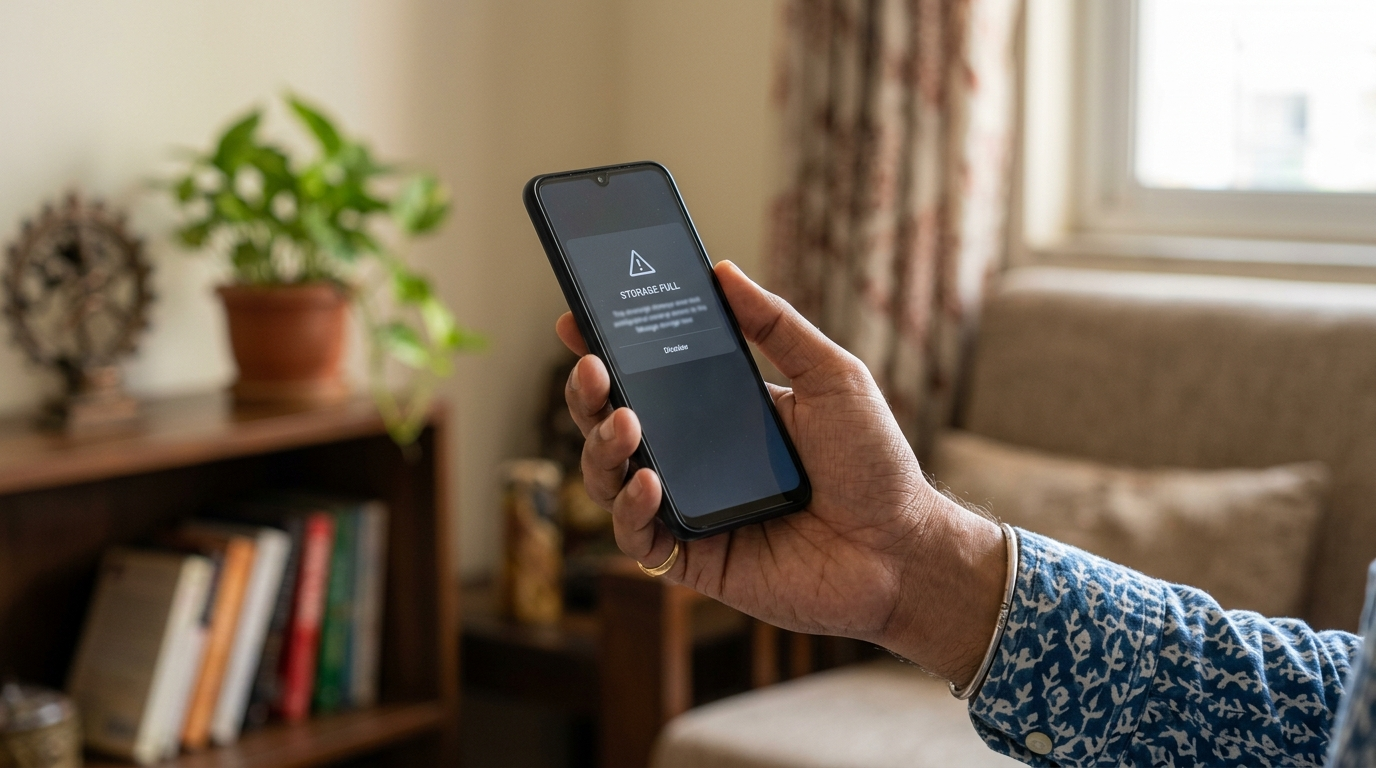
Google Drive Storage कैसे Manage करें, यह सवाल तब सबसे ज्यादा परेशान करता है जब अचानक “Storage Full” का नोटिफिकेशन आ जाए और न ईमेल भेज पाएं, न फोटो बैकअप हो पाए। अच्छी बात यह है कि सिर्फ 15GB फ्री स्टोरेज को सही तरीके से मैनेज करके, बिना पैसे खर्च किए भी काफी जगह खाली की जा सकती है। आइए इसके सबसे असरदार तरीके विस्तार से जानते हैं।
सबसे पहले समझें, स्टोरेज सिर्फ Drive में नहीं भरता
Google Drive Storage कैसे Manage करें, यह समझने से पहले यह जानना जरूरी है कि आपकी 15GB फ्री स्टोरेज सिर्फ Drive में नहीं, बल्कि Gmail और Google Photos, तीनों में बंटी होती है। ज्यादातर लोग सिर्फ Drive की फाइलें डिलीट करते रहते हैं, जबकि असली समस्या Gmail के भारी अटैचमेंट या Google Photos में जमा हो चुकी पुरानी फोटो-वीडियो हो सकती है।
Storage Manager टूल का इस्तेमाल करें
Google Drive Storage कैसे Manage करें, इसका सबसे आसान तरीका है storage.google.com पर जाकर Storage Manager टूल खोलना। यह टूल साइज के हिसाब से आपकी सबसे बड़ी फाइलें दिखाता है, जिससे बिना एक-एक फोल्डर खंगाले सीधे भारी फाइलें ढूंढकर डिलीट की जा सकती हैं।
Trash खाली करना न भूलें
Google Drive में डिलीट की गई फाइलें तुरंत जगह खाली नहीं करतीं, बल्कि वे 30 दिनों तक Trash में पड़ी रहती हैं और तब तक स्टोरेज गिनती में शामिल रहती हैं। Google Drive Storage कैसे Manage करें, इसके लिए फाइलें डिलीट करने के तुरंत बाद Trash को भी मैन्युअली खाली करना जरूरी है, तभी असल में जगह खाली होती है। ध्यान रहे, Google Photos का Trash अलग होता है, उसे भी अलग से खाली करना पड़ता है।
Gmail के भारी अटैचमेंट साफ करें
Gmail सर्च बार में “larger:10MB” टाइप करके उन ईमेल को ढूंढा जा सकता है जिनमें सबसे भारी अटैचमेंट हैं। पुराने प्रमोशनल ईमेल, स्पैम और बड़े अटैचमेंट वाले ईमेल डिलीट करने से भी Google Drive Storage पर काफी असर पड़ता है, क्योंकि यह सारी जगह एक ही अकाउंट से शेयर होती है।
Google Photos में डुप्लीकेट और धुंधली फोटो हटाएं
Google Photos अक्सर स्टोरेज खाने का सबसे बड़ा कारण बनता है, खासकर बार-बार सेव हुई एक जैसी फोटो और धुंधली/खराब तस्वीरों की वजह से। इन्हें छांटकर हटाने से बड़ी मात्रा में जगह वापस मिल सकती है। इसके अलावा भारी वीडियो फाइलों को अपलोड करने से पहले कंप्रेस करना भी एक स्मार्ट तरीका है।
“Shared with me” को लेकर होने वाली गलतफहमी
बहुत से लोग सोचते हैं कि दूसरों द्वारा शेयर की गई फाइलें भी उनकी स्टोरेज में गिनी जाती हैं, जबकि ऐसा नहीं है। सिर्फ “Shared with me” में मौजूद फाइलें आपकी जगह नहीं लेतीं, लेकिन अगर आपने उस फाइल की अपनी कॉपी बना ली है (Make a Copy), तो वह कॉपी आपकी स्टोरेज में जरूर गिनी जाएगी।
अगर फिर भी जगह कम पड़े, तो Google One पर विचार करें
Google Drive Storage कैसे Manage करें, यह सब आजमाने के बाद भी अगर जगह कम पड़ रही है, तो Google One सब्सक्रिप्शन (100GB, 200GB या 2TB जैसे प्लान) एक किफायती विकल्प है। यह उन लोगों के लिए बेहतर रहता है जिन्हें फोटो, वीडियो या बड़ी फाइलों को लगातार क्लाउड पर रखना पड़ता है। अगर आप DigiLocker जैसी सरकारी क्लाउड सेवा के बारे में भी जानना चाहते हैं, जहां जरूरी डॉक्यूमेंट्स सुरक्षित रखे जाते हैं, तो वह जानकारी भी उपयोगी हो सकती है।
अक्सर पूछे जाने वाले सवाल (FAQ)
1. Google Drive Storage कैसे Manage करें सबसे तेज तरीके से?
storage.google.com पर Storage Manager टूल खोलकर सबसे बड़ी फाइलें ढूंढें, डिलीट करें, और फिर Trash खाली करें।
2. क्या Gmail भी स्टोरेज खाता है?
हां, Drive, Gmail और Photos, तीनों एक ही 15GB स्टोरेज शेयर करते हैं।
3. डिलीट करने के बाद भी स्टोरेज खाली क्यों नहीं होती?
डिलीट की गई फाइलें 30 दिनों तक Trash में रहती हैं, जब तक Trash खाली न करें, तब तक जगह वापस नहीं मिलती।
4. क्या शेयर की गई फाइलें मेरी स्टोरेज में गिनी जाती हैं?
नहीं, “Shared with me” फाइलें नहीं गिनी जातीं, लेकिन उनकी खुद बनाई गई कॉपी जरूर गिनी जाती है।
उपरोक्त जानकारी गूगल और विभिन्न वेबसाइट/समाचार माध्यमों से ली गई है। सटीकता की गारंटी नहीं है।
आगे और समाचार पढ़ें:
Google Drive Storage से जुड़ी जानकारी के अलावा, ये अन्य बड़ी खबरें भी पढ़ें:
- DigiLocker क्या है? कैसे काम करता है और कौन से डॉक्यूमेंट रख सकते हैं
- Phone Ki Storage Kaise Badhaye? 7 Tarike Jo Turant Kaam Aayenge
- Laptop Battery Life Kaise Badhaye? 8 आसान और असरदार तरीके